
Si vous souhaitez que votre site WordPress attire non seulement du trafic et des visiteurs nationaux, mais aussi internationaux, vous ne pouvez plus vous passer d'un site multilingue. Avec Weglot, vous pouvez rapidement créer un site WordPress et WooCommerce multilingue et bénéficier en plus d'une traduction automatique par DeepL.
Dans cet article, nous t'expliquons comment configurer Weglot, quels paramètres prendre en compte et comment faire traduire tes textes par des traducteurs professionnels au sein de Weglot .
Table des matières
- Qu'est-ce qui différencie Weglot des autres plugins de traduction WordPress ?
- Weglot est-il compatible avec le référencement naturel ?
- Weglot peut-il traduire les URL WordPress ?
- Comment fonctionne la traduction automatique chez Weglot avec WordPress ?
- Comment configurer Weglot dans WordPress
- Combien coûte Weglot ?
- Puis-je utiliser Weglot sur plusieurs sites web ?
Qu'est-ce qui différencie Weglot des autres plugins de traduction WordPress ?
Les plugins WordPress sont légion. Mais lorsqu'il s'agit du multilinguisme au sein du CMS, seuls quelques-uns sont disponibles.
À l'exception de Weglot, tous les plugins de traduction ont toutefois un point commun : l'exploitant du site web doit traduire lui-même ses textes ou les faire traduire par des rédacteurs professionnels.
Weglot emprunte ici une voie légèrement différente et propose une traduction automatique via DeepL dans plus de 20 langues.
Afin que l'exploitant du site web n'ait pas à saisir lui-même chaque page, un fichier JavaScript est chargé à l'aide d'un plugin WordPress, qui active le texte traduit comme par magie dès que le visiteur a sélectionné la langue souhaitée.

Cela permet non seulement une traduction rapide et automatique de l'ensemble du site web, mais aussi un gain de temps considérable lors de la saisie des textes traduits.
Weglot est-il compatible avec le référencement naturel ?
La réponse courte : oui !
Dès le début, Weglot a conçu son outil pour qu'il soit compatible avec le référencement naturel (SEO) et intègre différentes fonctionnalités permettant aux moteurs de recherche tels que Google, Bing et autres de comprendre et d'indexer les pages web traduites.
Weglot prend en charge la traduction des métadonnées et propose des extensions d'URL telles que /en ou /it. Weglot implémente également des balises hreflang, qui sont comprises dans le code source des navigateurs et des moteurs de recherche tels que Google. Ainsi, toutes les versions linguistiques sont reliées entre elles et, si vous le souhaitez, l'utilisateur est directement redirigé vers la version linguistique qu'il comprend.

Weglot indique également fonctionner avec des plugins SEO tels que « Yoast SEO », « RankMath » et « WordLift ».
Weglot peut-il traduire les URL WordPress ?
Weglot propose également la traduction d'URL, mais dans ce cas, vous devez souscrire au « forfait avancé » qui coûte 199 euros ou 1 990 euros par an.
Comment fonctionne la traduction automatique chez Weglot avec WordPress ?
Lors de l'installation du plugin WordPress, Weglot fournit un fichier JavaScript qui est chargé sur toutes les pages. Lorsqu'un visiteur accède à votre site web pour la première fois, l'API DeepL est utilisée pour traduire le texte du site. La traduction est ensuite affichée à l'utilisateur ou à Google via le fichier JavaScript.
Comment configurer Weglot dans WordPress
Weglot s'installe rapidement sur un site WordPress. Le fournisseur a développé à cet effet un plugin WordPress officiel qui facilite grandement l'installation.
- Installez le plugin WordPress Weglot
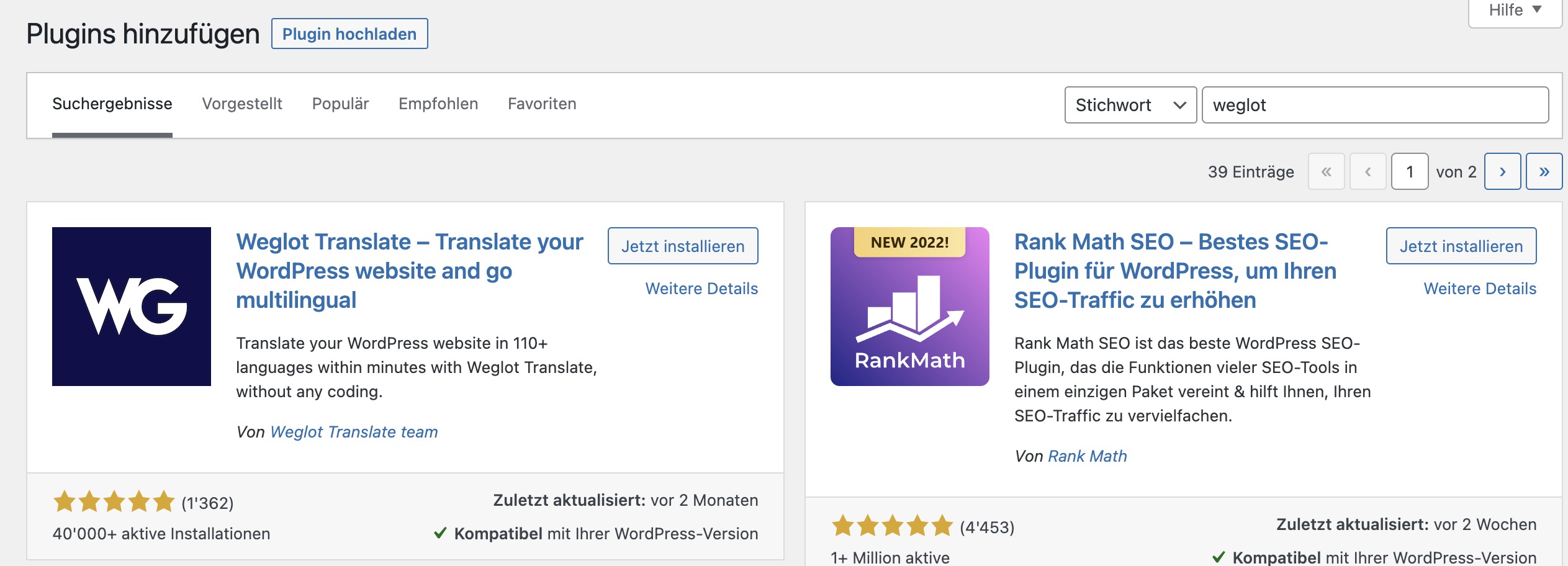
Il existe deux façons d'installer le plugin WordPress Weglot. La première consiste à passer par le Répertoire des plugins WordPress où tu peux trouver le plugin. Une fois que tu l'as téléchargé, tu peux l'installer sur ton site via le tableau de bord WordPress ou avec un client FTP. Dans le second cas, tu dois te rendre dans ton tableau de bord WordPress et sélectionner l'option «Plugins -> Installer». Il te suffit alors de rechercher «Weglot», puis cliquez sur « Installer ».
- Entrez la clé API
Une fois que vous avez installé et activé le plugin WordPress Weglot, vous trouverez dans le menu Liens l'option «Weglot». Sélectionnez-le pour accéder aux paramètres du plugin. Saisissez ici la clé API que vous avez obtenue lors de la Configurer ton compte Weglot . Si celui-ci est correct, une coche verte s'affiche à côté du champ.

- Entrez la langue source et la langue cible
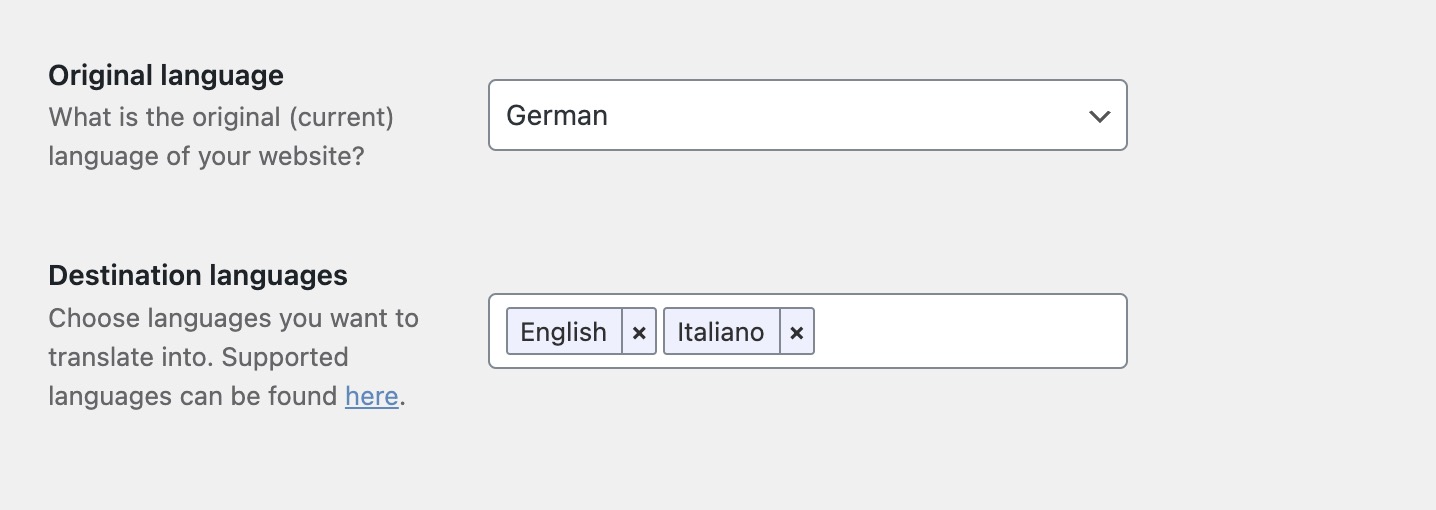
Pour que les traductions fonctionnent, vous devez maintenant sélectionner la « langue d'origine ». Il s'agit de la langue dans laquelle vous avez créé votre contenu. Vous pouvez ensuite indiquer toutes les langues dans lesquelles Weglot doit traduire votre contenu.
- Définissez le design
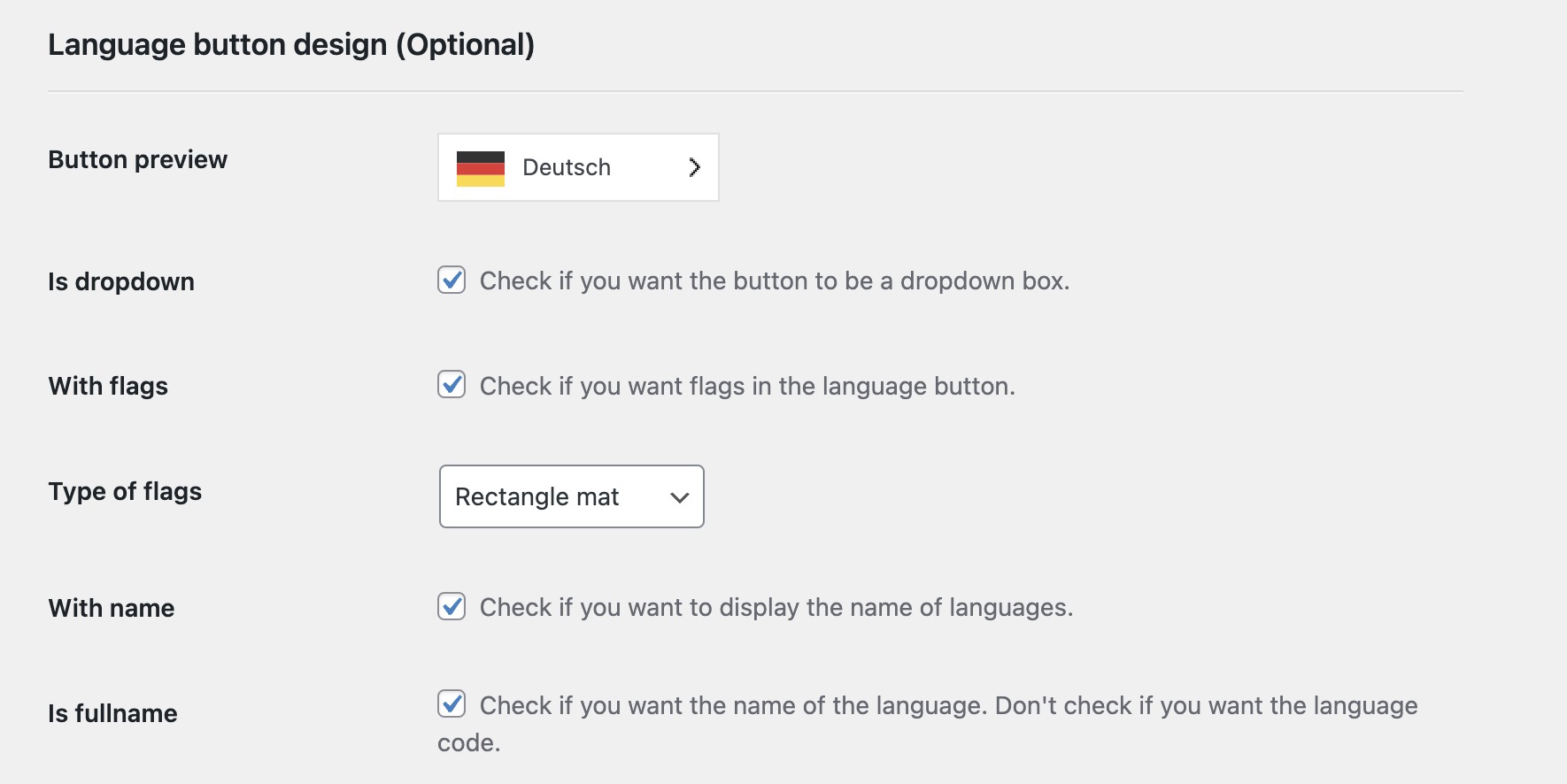
La dernière étape consiste à définir l'apparence du sélecteur de langue. Préférez-vous un design arrondi ou anguleux ? Le sélecteur de langue doit-il apparaître en haut du menu ou en bas du navigateur ? Tout cela, et bien plus encore grâce au CSS, peut être défini dans les options.
Combien coûte Weglot ?
Weglot propose différents forfaits tarifaires en fonction des besoins, selon le nombre de mots présents sur le site web et le nombre de langues que l'on souhaite intégrer.

L'offre gratuite de Weglot propose ainsi des traductions pouvant aller jusqu'à 2 000 mots dans une langue supplémentaire. Elle convient parfaitement aux petits sites web qui souhaitent proposer leur contenu en anglais, par exemple.
Si le site web contient plus de 2 000 mots, il faut souscrire à un abonnement payant, dont le prix commence à 9,99 euros par mois ou 99 euros par an.
Tu trouveras une liste actualisée des prix sur le site web de Weglot.
Puis-je utiliser Weglot sur plusieurs sites web ?
À partir du forfait Pro payant, Weglot peut être utilisé sur plusieurs sites web avec le même compte. Pour cela, il suffit de créer un nouveau projet dans Weglot et d'obtenir la clé API, qui doit être enregistrée dans les paramètres du plugin WordPress Weglot.








 en Suisse